PlayPASS Music(プレイパス対応音楽プレイヤー)
- 4.1
- 評価
- 1.00M
- インストール数
- Free
- 価格

 分析者 App-foxy
CDで購入した音楽をスマートフォンでも聴きたい人にとって、PlayPASS Musicは少し変わった立ち位置の音楽プレイヤーです。端末内の音楽を再生するだけでなく、PlayPASSに対応したCDアルバムの曲をダウンロードして楽しめます。私は、音楽配信サービスのカタログから探すよりも、手元にある購入済みのアルバムをスマホで聴きたい人に向いていると感じました。
一方で、初回設定や曲の取り込みでつまずくと、「再生できない」「アルバムが表示されない」と感じやすいアプリでもあります。そこで今回は、実際の使い方をイメージしながら、どこで迷いやすいのか、確認すべき点、うまくいかないときの切り分け方まで、日常的な利用目線で整理します。
CDの曲とスマホ内の音楽を一つの場所で聴く
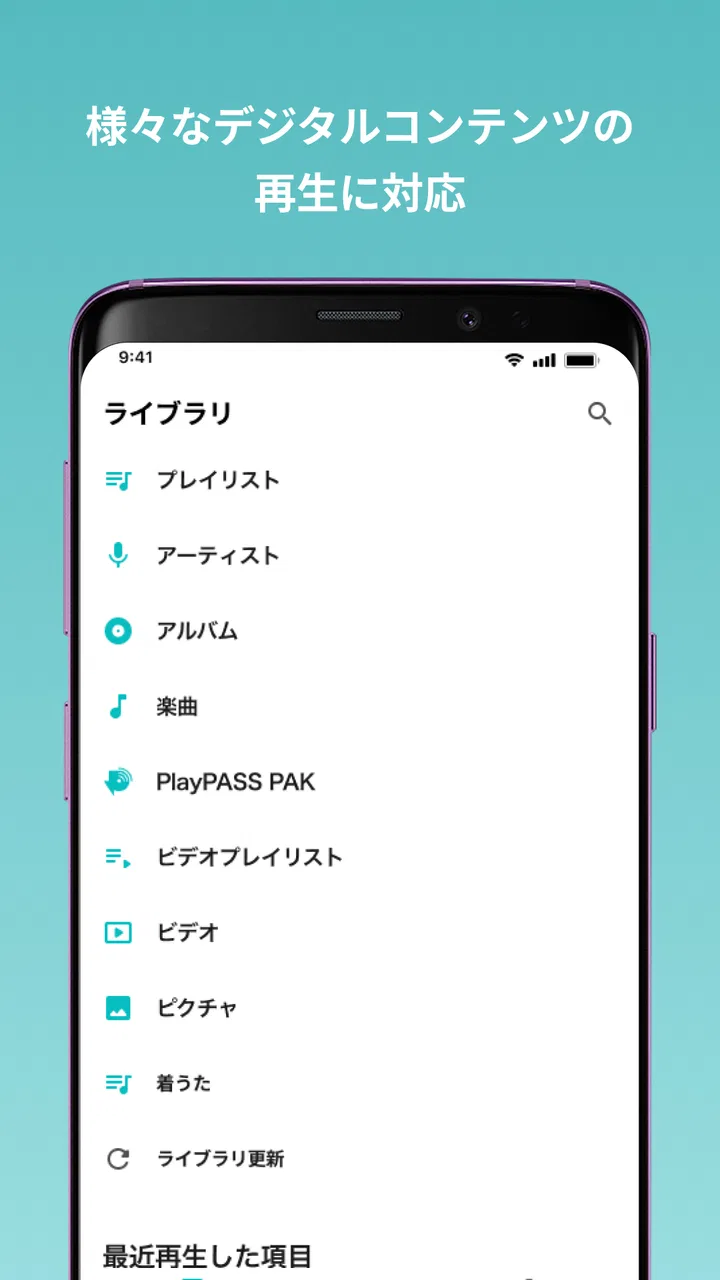
PlayPASS Musicは、音楽&オーディオカテゴリーに属する無料アプリです。開発元はRecoChoku Co.,Ltd.で、音楽プレイヤーとしての基本機能に加え、PlayPASSに対応したCDアルバムの楽曲をスマートフォンへ取り込んで聴ける点が特徴です。ストリーミング再生を中心に使う一般的な音楽アプリとは、出発点が少し違います。
こちらもおすすめ

 Zoom Workplace
は会議の前後にこそ役立つ、仕事の流れをつなぐ使い方
オンライン会議の定番としてだけ使うのはもったいない。予定の確認から参加、共有、会議後の連絡まで、スマートフォンで仕事の段取りを軽くする実用性を見ていきます。使いどころと注意点も率直に紹介。

 Yoga Flex Home App
は家ヨガを続ける助けになるか
始めたばかりの人、毎日動きたい人、画面や空間に制約がある人。Yoga Flex Home Appが合う条件と、期待しすぎないほうがいい点を利用場面ごとに整理します。

 Temu: 億万長者気分でお買い物
Temuはなぜ何度も開かれるのか 安さを「掘り出し物探し」に変える仕掛け
目当ての商品を探す店である以上に、思いがけない安物を見つける遊び場として人を呼び戻すTemu。値引きの強さと、見過ごしにくい不便さを両面から読み解く。」「body

 Pokémon Sleep
眠りを遊びに変えるPokémon Sleep、寝る前から朝の発見まで
睡眠を測るだけではなく、眠る前の準備と朝の発見までをひと続きの習慣にする。カビゴンとポケモンたちの寝顔が、私たちの夜に入り込む仕組みを読み解く。調子のよい日ばかりではない、その不器用さも含めて見つめたい。

 LINEマンガ
を読みっぱなしにしない、本棚と無料話で続ける読書術
無料話を追うだけではもったいない。待てば無料の仕組み、読書履歴、本棚をつなげて、読みたい作品を迷わず楽しむための実践ガイド。課金の判断や通知との付き合い方も率直に解説します。

 Fever:イベント&チケット
Feverで週末の予定を決める。イベント探しから予約までの使いこなし術
イベントを眺めて終わりにしない。興味の登録から日程確認、同行者との相談まで、Feverを次の外出につなげる手順と見落としやすい注意点を解説します。探す時間を減らし、行きたい体験を選びやすくする実用ガイドです。
ニュースデスクの関連記事
ニュースをすべて見る


私が便利だと思ったのは、CDを買ったあとに専用機器へ戻らなくても、スマホでアルバムを楽しめることです。たとえば、帰宅後にCDを購入したものの、すぐに外出しなければならない場面でも、対応するアルバムならスマホ側へ曲を用意しておけます。CDを保管しながら、通勤や散歩ではスマホを再生機として使えるわけです。
また、すでにスマホへ保存している音楽の再生にも使えます。複数の音楽アプリを曲ごとに使い分けるより、購入したアルバムと端末内の音源を同じプレイヤーで扱いたい人には、操作の流れをまとめやすいでしょう。特に、配信サービスにない作品や、アルバム単位で聴きたい作品を持っている人には相性があります。
アプリの評価は4.1で、評価数は一万件を超えています。インストール数も100万を超えており、個人の音楽ライブラリをスマホで聴く用途に一定の利用者がいることが分かります。無料で始められ、対象年齢は3歳以上なので、音楽プレイヤーを探している家族にも紹介しやすい部類です。
最初に迷いやすいのは「曲がない」状態の見分け方
初めて開いたとき、すぐに曲が並ぶとは限りません。PlayPASS対応のCDから取り込む場合と、スマホに保存されている音楽を再生する場合では、準備の入口が異なるからです。ここを混同すると、対応アルバムを持っているのにライブラリが空だと思ったり、端末内の曲が見えないためにアプリが動いていないと判断したりしがちです。
まず、自分がやりたいことを二つに分けると分かりやすくなります。CD購入時に付属するPlayPASSの仕組みを使いたいのか、それともスマホ内の音楽をプレイヤーで聴きたいのかです。前者ならアルバム側の案内やコードなど、購入時に付属する情報を確認する流れになります。後者なら、音楽ファイルが端末上のどこに保存されているかが重要になります。
「曲が表示されない」と「曲が再生できない」は別の問題です。表示されない場合は、取り込みが完了していない、保存場所を認識できていない、対象のアルバムをまだ登録していないといった準備段階を疑います。表示されるのに再生できない場合は、ファイルの状態や端末側の処理、アプリの一時的な不調を順番に確認したほうが効率的です。
設定前に確認しておくと遠回りを減らせること
PlayPASS Musicを使い始める前に、スマホのOSが対応条件を満たしているかを見ておくと安心です。現在のバージョンは5.4.06で、最低対応OSは10です。アプリだけを更新しても、端末のOSが条件に届いていなければ期待どおりに動かない可能性があります。古い端末で使う場合は、先にOSの状態を確認するのが安全です。
次に、スマホの空き容量を確認します。CDアルバムをダウンロードする用途では、曲を保存するための余裕が必要です。空き容量が少ないと、開始できても途中で止まったり、完了したように見えて一部の曲だけ使えなかったりすることがあります。不要な動画やアプリを整理してから試すと、原因の切り分けがしやすくなります。
通信が安定している場所で最初のダウンロードを行うことも大切です。移動中や電波が不安定な場所で始めると、アプリの問題なのか通信の問題なのか判断しにくくなります。私は、Wi-Fi環境でアルバムの取り込みを済ませ、その後に外出先で再生を確認する順番をおすすめします。
さらに、CDにPlayPASS対応の案内があるかを確認してください。CDを購入したからといって、すべてのアルバムが同じ手順で取り込めるとは限りません。ケースや封入物の案内を見ながら進めることで、対応していない作品を何度も登録しようとする無駄を避けられます。
日常で使いやすい具体的な流れ
たとえば、仕事帰りに新しいCDアルバムを購入したとします。家に着いたら、まずPlayPASS Musicを開き、アルバムに付属する案内に沿って曲を取り込みます。ダウンロードが終わったら、全曲が一覧に現れているかを確認し、最初の曲だけでなくアルバムの途中の曲も再生してみます。これだけで、取り込みが一部だけ失敗していないかを早めに見つけられます。
翌朝、通勤前に一度再生できたからといって、すぐに不要な確認を省く必要はありません。イヤホンを接続し、端末の音量を調整し、別の曲へ移動できるかを試しておくと、駅や移動中に慌てにくくなります。初回の確認を自宅で済ませておくことが、実際には一番のトラブル対策です。
端末内の音楽を聴く場合は、ファイルをスマホへ移しただけで自動的に一覧へ反映されると思い込まないほうがよいでしょう。アプリをいったん閉じて開き直す、ライブラリを再確認する、ファイルが音楽として保存されているかを見る、といった基本手順を順番に試します。ファイル名を変更した直後などは、反映に時間がかかることもあります。
再生やダウンロードで止まったときの戻し方
取り込みが途中で止まったときは、何度も連続して操作するより、現在の状態を一度整理したほうがよいです。まず通信状態を確認し、アプリを終了してから再起動します。その後、アルバムの一覧やダウンロード状況を見て、すでに完了している曲まで最初からやり直そうとしないことがポイントです。
曲が一覧にあるのに再生されない場合は、同じアルバム内の別の曲を試します。一曲だけ再生できないなら、その曲の取り込み状態やファイル側の問題を疑えます。複数の曲が再生できないなら、アプリの再起動、端末の再起動、空き容量の確認を順番に行います。いきなりアプリを削除すると、再取得が必要になる場合があるため、最後の手段として考えるほうが無難です。
スマホを買い替えたあとに曲が見つからない場合も、旧端末にあった音楽が新端末へ自動的に移るとは限りません。PlayPASS対応アルバムの案内を手元に置き、新しい端末で利用できる手順を確認しながら進めます。端末内へ自分で保存した音楽については、ファイルそのものを新しいスマホへ移してから、プレイヤーで認識されるかを確認する流れになります。
ここで重要なのは、再ダウンロードや再登録を繰り返す前に、どの段階で止まっているかを見極めることです。登録前、ダウンロード中、一覧表示後、再生開始後では、確認する場所が違います。この順番を意識するだけで、原因が分からないまま同じ操作を繰り返す状況を避けやすくなります。
アプリではなく端末や音源が原因のケース
音が出ないとき、最初にアプリを疑いたくなりますが、端末側の音量や出力先が原因のこともあります。Bluetoothイヤホンへ音声が送られていると思ったら、スマホ本体から再生されていたり、反対に接続先が切り替わっていたりすることがあります。別の音源を再生して、端末全体の音声が正常かを確認すると切り分けやすくなります。
ファイル形式や保存状態も見落としやすい点です。スマホへ移した音楽でも、ファイルが途中までしかコピーされていない、名前だけ残っていて本体がない、保存場所が変わっている、といった状態なら、プレイヤー側だけを操作しても改善しません。ファイル管理画面で実体があるかを確認し、可能なら別の音楽ファイルも試します。
また、端末の省電力設定や空き容量不足が、ダウンロードやバックグラウンド処理に影響する場合があります。特に、画面を消したあとに処理が止まるように見えるなら、通信と電池の状態を確認してください。これはPlayPASS Musicだけの弱点と決めつけるより、スマホ全体の動作条件として考えるほうが正確です。
アプリの更新後に挙動が変わったと感じた場合は、現在のバージョンを確認します。利用中のバージョンが5.4.06より古いなら、更新できる状態かを見ておく価値があります。ただし、更新直後にすべての問題が解決するとは限らないため、通信、容量、音源、出力先の確認も同時に行うのが現実的です。
配信サービスや標準プレイヤーとの違い
音楽配信サービスは、検索してすぐ多くの曲を聴ける点が魅力です。新しいアーティストを次々に探したい人、プレイリストを自動で提案してほしい人なら、配信サービスのほうが使いやすいでしょう。PlayPASS Musicは、曲を探す場所というより、購入したCDや自分で持っている音源を聴く場所として考えると役割がはっきりします。
スマホに最初から入っている標準の音楽プレイヤーと比べると、PlayPASS対応アルバムを扱える点が大きな違いです。CD購入とスマホ再生をつなげたい人には専用の意味があります。一方、端末内の音楽を単純に再生するだけなら、標準プレイヤーで十分な人もいます。PlayPASSを使わない人にとっては、わざわざ別のアプリを増やすメリットが小さくなる可能性があります。
私は、音楽の入手方法でアプリを選ぶべきだと思います。サブスクリプション中心なら配信アプリ、手持ちのファイル中心なら標準プレイヤー、PlayPASS対応CDを購入するならこのアプリ、という分け方です。音質や再生機能だけで比較するより、自分の音楽がどこから来るのかを基準にすると、選択を誤りにくくなります。
向いている人と、別の選択肢がよい人
このアプリが特に向いているのは、CDを購入する習慣があり、購入したアルバムをスマホでも聴きたい人です。CDを家では保管し、外ではスマホで聴くという使い分けができます。配信されていない作品を持っている人や、アルバム単位で音楽を楽しみたい人にも、試す理由があります。
反対に、音楽をほぼ配信サービスだけで聴いている人には、優先度が高くないかもしれません。新曲の検索、幅広いカタログ、レコメンドを重視するなら、普段使っている配信アプリのほうが目的に合います。また、音楽ファイルを細かく管理したい人は、専用のライブラリ管理アプリを選んだほうが快適な場合もあります。
私が感じた最大の注意点は、便利さが「最初から何でも聴ける」タイプではないことです。CD側の対応状況、取り込み、保存容量、通信環境という複数の条件がそろって、初めて快適に使えます。その代わり、一度流れを理解すれば、購入した作品をスマホで聴くという目的には素直に応えてくれます。
PlayPASS Musicは2016年3月10日に登場し、現在も更新されています。無料で利用できる音楽プレイヤーとして、対応する購入体験と端末内の音楽再生を一つにまとめたい人には、今でも検討しやすい存在です。最初にOS、空き容量、通信、CDの対応状況を確認し、取り込み後に複数曲を再生しておけば、つまずきの多くは早い段階で発見できます。
結論として、私はPlayPASS対応CDを持っている人にはおすすめします。購入した音楽をスマホへつなげる目的が明確で、初回の確認作業を面倒に感じないなら、無料で試せる価値があります。逆に、CDを使わず、検索と発見を中心に音楽を楽しみたいなら、配信サービスや標準プレイヤーのほうが自然です。自分の音楽の持ち方に合うかを見極めて選ぶのが、このアプリで後悔しない一番の方法です。
PlayPASS Music(プレイパス対応音楽プレイヤー)に関するよくある質問
01PlayPASS Music(プレイパス対応音楽プレイヤー)とは、どのようなアプリですか?
PlayPASS Musicは、レコチョクなどで購入したプレイパス対応の音楽を、スマートフォンで再生するための専用音楽プレイヤーです。対応作品を購入後、アプリ内で楽曲をダウンロードしておけば、通信環境がない場所でも楽しめます。一般的な音楽配信サービスのように、すべての曲を自由に検索して聴くアプリではない点に注意してください。
02利用するには、音楽の購入やアカウント登録が必要ですか?
基本的には、プレイパスに対応した楽曲やアルバムを購入し、対象サービスのアカウントで認証する必要があります。無料でインストールできても、アプリ内の楽曲が自動的に聴き放題になるわけではありません。購入した商品の種類によって利用方法が異なる場合があるため、購入ページに表示される対応条件やログイン方法を確認してから利用するのがおすすめです。
03ダウンロードした音楽は、オフラインでも再生できますか?
プレイパス対応作品をアプリ内にダウンロードしておけば、外出先や地下など、インターネット接続が不安定な場所でも再生できるのが大きなメリットです。ただし、最初の認証やダウンロードには通信が必要です。また、端末の変更、アプリの再インストール、利用期限の設定などによって再認証を求められることがあります。
04購入した音楽を別のスマートフォンやパソコンでも聴けますか?
利用できる端末や台数は、購入したプレイパス商品の規約、ログインしているアカウント、対応OSなどによって異なります。購入した音源が通常の音楽ファイルとして自由にコピーできるとは限らず、PlayPASS Musicを通じた再生が前提となる場合があります。機種変更や複数端末での利用を考えている方は、事前に公式の対応端末と引き継ぎ条件を確認してください。
05PlayPASS Musicを使う際に注意すべき点はありますか?
アプリを利用するには、対応OSを搭載した端末、十分な空き容量、購入済みコンテンツを認証できるアカウントが必要です。楽曲の保存先やダウンロード容量によっては、端末のストレージを大きく消費することもあります。さらに、すべての音楽商品がプレイパスに対応しているわけではないため、購入前に対象表示を確認し、アプリとサービスを最新版に保つことをおすすめします。
メリット
- 購入した楽曲をアプリ内ですぐ再生できる
- プレイパス対象作品の管理がしやすい
- バックグラウンド再生に対応している
- 通信量を抑えられるダウンロード再生が便利
- 購入特典として音楽を楽しめる点が魅力
デメリット
- 対応していない作品では利用できない
- 楽曲の入手には対象商品の購入が必要
- 端末変更時に再ダウンロードが必要になる場合がある
- アプリ内での音楽購入機能は限定的
- サービス終了時の利用条件を確認しておきたい

PlayPASS Music(プレイパス対応音楽プレイヤー)
ギャラリー